

Descarcă Ript – Organizator gratuit al clipboard-ului pentru Windows
Prezentare generală
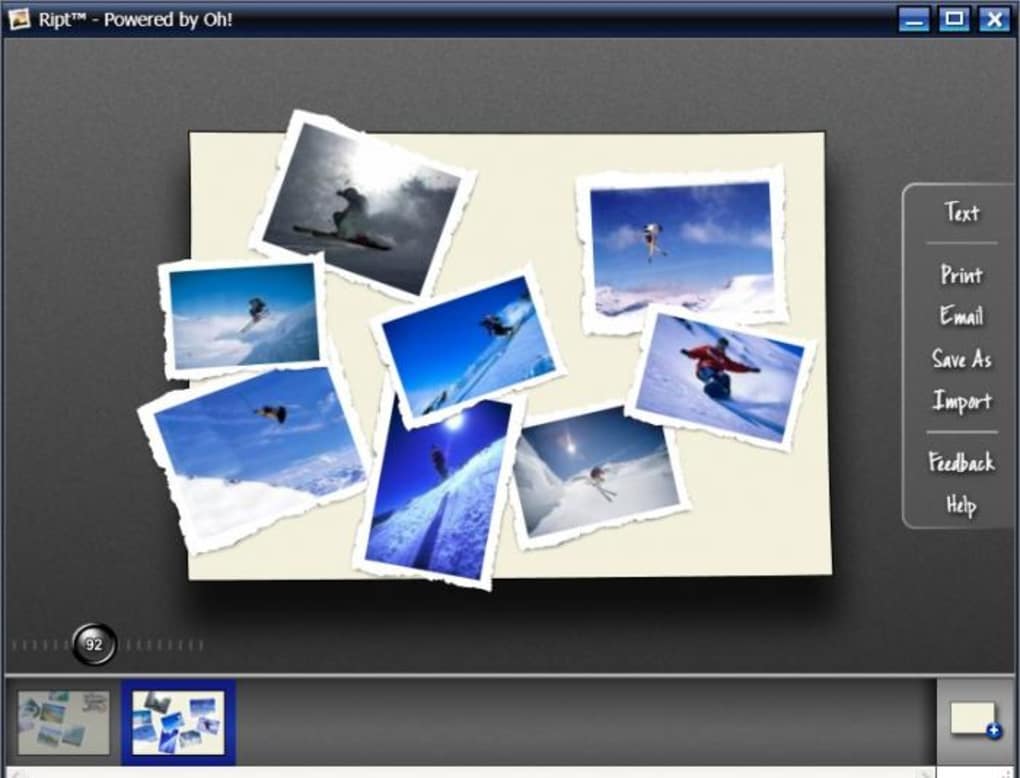
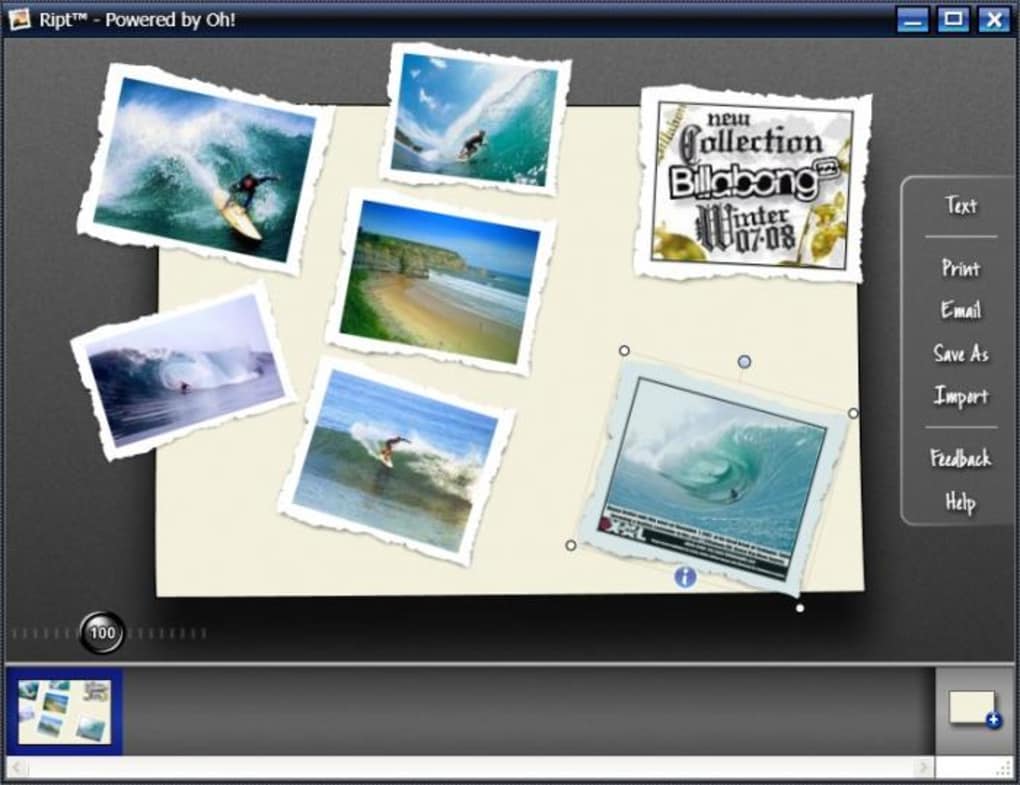
Ript este o utilitar ușor și gratuit care transformă modul în care colectezi și organizezi conținut vizual de pe web. Proiectat ca un addon pentru Internet Explorer și Firefox, Ript adaugă un clipboard plutitor care acceptă instant imagini, capturi de ecran și fragmente de text prin tragere și eliberare. Odată ce un element ajunge pe clipboard, îl poți redimensiona, roti, adăuga comentarii și grupa cu alte fragmente, creând colecții personalizate gata de imprimare, partajare sau export.
Gândește-te la el ca la un caiet de colecționare digital, care trăiește pe birou, permițându-ți să „ripi” orice vezi pe ecran fără a mai avea nevoie de acțiuni repetitive de salvare prin click dreapta. Instrumentul stochează toate mediile capturate într-un folder ascuns (C:\\Documents and Settings\\[Utilizator]\\Application Data\\Ript), astfel încât să poți recupera fișierele originale ulterior. Simplitatea lui Ript îl face ideal pentru cercetători, designeri, studenți și oricine care colectează frecvent referințe vizuale.
Prin consolidarea fragmentelor într-un singur panou ușor de accesat, software-ul reduce dezordinea de pe desktop și accelerează fluxul de lucru pentru proiecte care necesită agregare rapidă vizuală. Interfața sa este deliberat minimă – un panou semi-transparent care poate fi ancorat oriunde pe ecran, asigurându-ți că nu pierzi din vedere fereastra principală a browserului. Ript susține, de asemenea, funcții de editare de bază: poți adăuga subtitrări, schimba culorile de fundal și aranja elementele în straturi, imitând experiența tactilă a aranjării tăieturilor de hârtie pe un birou real.
Indiferent dacă construiești un panou de inspirație, compui imagini de produse pentru un site de e-commerce sau doar salvezi imagini inspiraționale pentru mai târziu, Ript oferă o soluție sigură și fără nicio complexitate care funcționează offline și nu necesită o conexiune la internet după instalare.
Funcții principale
- Clipboard cu tragere și eliberare: Capturează instant imagini, capturi de ecran și text prin tragerea lor pe un panou plutitor.
- Editare în aplicație: Rotiți, redimensionați și adăugați comentarii sau subtitrări fără a părăsi spațiul de lucru.
- Gestionează multiple colecții: Creează panouri separate pentru proiecte diferite și treci între ele cu un singur click.
- Stocare automată a fișierelor: Toate fișierele originale sunt salvate într-un folder dedicat Ript, facilitând recuperarea ulterioară.
- Ușor și sigur: Instalatorul are sub 5 MB, rulează fără privilegii de administrator și nu transmite date către servere externe.
- Compatibilitate cu IE și Firefox: Se integrează fără probleme ca buton de bară de instrumente, păstrând experiența nativă de navigare.
- Output gata pentru imprimare: Exportă colecțiile ca PDF-uri sau mosaice de imagini de înaltă rezoluție pentru partajare rapidă.
- Aspect personalizabil: Ajustează opacitatea clipboard-ului, tema de culoare și poziția de ancorare pentru a se potrivi fluxului tău de lucru.
- Actualizări gratuite: Actualizări regulate îmbunătățesc stabilitatea și adaugă îmbunătățiri minore fără cost.
- Funcționalitate offline: Funcționează complet offline după instalare, asigurând confidențialitatea și viteza.
Instrucțiuni pentru instalare și utilizare
Instalare pas cu pas
Descărcarea și instalarea lui Ript este simplă. Începe prin a vizita pagina oficială de descărcare Ript și apasă butonul Descarcă gratuit. Instalatorul este un executabil standard Windows (.exe) care îți va solicita o locație pentru instalare – poziția implicită (C:\\Program Files\\Ript) funcționează bine pentru majoritatea utilizatorilor. După confirmarea acordului de licență, instalatorul copiază fișierele necesare și înregistrează butonul de bară de instrumente în Internet Explorer și Firefox. Nu este necesar un reboot, dar poate fi necesar să închizi și să redeschizi browserele pentru a vedea noul iconiță. Pentru utilizatorii cu politici de securitate stricte, instalatorul poate fi rulat în modul „portabil” prin extragerea arhivei zip și plasarea manuală a fișierului Ript.dll în directorul de extensii al browserului.
Cum folosești clipboard-ul plutitor
Odată instalat, apare pe ecran un panou mic și semi-transparent. Pentru a începe să „ripi” conținutul, apasă și ține apăsată o imagine sau un bloc de text de pe orice pagină web, trage-l pe panoul Ript și eliberează butonul mouse-ului. Elementul se fixează instantaneu în poziție, iar o bară de instrumente apare cu opțiuni de rotire, redimensionare sau adăugare a unei subtitrări.
Poți muta elementele în interiorul panoului prin tragere, sau le poți suprapune în straturi folosind comenzile Aduce în față și Trimite în spate. Pentru a crea o nouă colecție, apasă butonul Pane nou din colțul din dreapta sus al panoului; se deschide un nou cadru, permițându-ți să păstrezi fragmentele specifice unui proiect separat. Când ești mulțumit de un panou, alege Exportă pentru a genera un PDF sau un mosaic PNG de înaltă rezoluție.
Toate fișierele originale rămân stocate în directorul ascuns Ript, așa că le poți deschide ulterior direct în Photoshop, GIMP sau orice editor de imagini.
Sfaturi pentru maximizarea productivității
Pentru utilizatorii avansați, consideră atribuirea de scurtături de tastatură pentru acțiuni comune (de exemplu, Ctrl + R pentru deschiderea clipboard-ului). Meniul de setări îți permite, de asemenea, să definești o cale implicită de salvare, să schimbi opacitatea panoului și să activezi „prindere automată” pe linii de grilă pentru aliniere precisă. Dacă lucrezi frecvent cu seturi mari de imagini, activează opțiunea Redimensionare în lot pentru a standardiza dimensiunile înainte de export. În final, amintește-te să verifici periodic fila Actualizări – dezvoltatorii lansează actualizări minore care îmbunătățesc compatibilitatea cu versiunile noi de browsere.
Compatibilitate, avantaje și dezavantaje
Ript este construit exclusiv pentru sistemele de operare Windows, suportând Windows 7, Windows 8, Windows 10 și Windows 11 (atât 32‑bit, cât și 64‑bit). Aplicația nu are versiuni nativ pentru macOS, Android sau iOS, dar poate funcționa într-un mediu virtual Windows pe aceste platforme dacă este necesar.
Avantaje
- Interfață intuitivă cu tragere și eliberare reduce timpul petrecut salvând fișiere individuale.
- Gratuit, fără costuri ascunse sau model de abonament.
- Impact minim asupra sistemului – consumă sub 30 MB RAM în mod inactiv.
- Toate editările se fac local, asigurând confidențialitatea și securitatea.
- Opțiuni de export (PDF, PNG) simplifică partajarea cu colegii.
- Funcționează offline, ideal pentru medii cu acces restrâns la internet.
Dezavantaje
- Limitat la Internet Explorer și Firefox; Chrome și Edge nu sunt suportate.
- Nu există o versiune nativă pentru dispozitive mobile, limitând utilizarea pe tablete și smartphone-uri.
- Setul de funcții este de bază comparativ cu aplicațiile avansate de caiete de colecționare digitale.
- Directorul de stocare este ascuns, ceea ce poate confunda utilizatorii mai puțin tehnici.
- Glitch-uri intermittente la tragerea unor imagini foarte mari pe GPU-uri vechi.
Notă generală: 4 din 5 stele – Ript oferă exact ceea ce promite: o modalitate rapidă și gratuită de a colecta și organiza fragmente vizuale. Deși lipsa suportului pentru Chrome este un dezavantaj, funcționalitatea de bază este solidă și instrumentul rămâne o adăugare valoroasă pentru utilizatorii avansați Windows.
Întrebări frecvente
Pot folosi Ript cu Google Chrome?
Ript se integrează în prezent doar cu Internet Explorer și Firefox. Echipa de dezvoltare a indicat că suportul pentru Chrome poate fi adăugat într-o versiune viitoare, dar în prezent utilizatorii trebuie să se bazeze pe browserele susținute.
Este sigur să instalez Ript pe un PC corporativ?
Da. Instalatorul este semnat digital, nu necesită drepturi de administrator și stochează toate datele local. Nu se generează trafic de rețea în fundal, ceea ce îl face potrivit pentru medii corporative sigure.
Unde sunt salvate fișierele imagini originale?
Toate fișierele originale sunt salvate automat în C:\Documents and Settings\. Folderul este ascuns implicit, dar îl poți vizualiza prin opțiunile din Windows Explorer.
Pot exporta o colecție ca un singur fișier PDF?
Absolut. Ript include un buton Exportă care îți permite să generezi un PDF de înaltă rezoluție sau un mosaic PNG al întregului panou, facilitând partajarea cu colegii sau imprimarea pentru revizuire offline.
Există o modalitate de a face copii de rezervă pentru colecțiile mele Ript?
Deoarece toate fișierele sunt stocate local, le poți face copii de rezervă ca orice alt folder. Simplu copiază directorul Ript pe un dispozitiv extern sau într-un serviciu de stocare în cloud pentru a-ți păstra colecțiile.
Concluzie și apel la acțiune
Ript umple un gol care mulți utilizatori Windows au lipsit mult timp – un clipboard simplu și gratuit care transformă fragmentele web în panouri vizuale organizate fără efortul de salvare manuală. Designul ușor, funcționalitatea offline și fluxul de lucru simplu cu tragere și eliberare îl fac un instrument practic pentru designeri, marketeri, studenți și oricine are nevoie să colecteze rapid referințe vizuale. Deși lipsa suportului pentru Chrome și versiunile mobile limitează răspândirea sa, experiența de bază rămâne robustă și fiabilă. Dacă petreci timp curățând imagini, capturi de ecran sau fragmente de text, instalarea lui Ript poate scădea minute din fiecare sesiune de cercetare și ține biroul tău ordonat.
Gata să-ți optimizzi fluxul de lucru vizual? Descarcă Ript acum gratuit și începe să-ți creezi propriile caiete de colecționare digitale astăzi.







